Selasa, 01 Maret 2016

Usia Ideal untuk Menikah

Foto dari http://www.freegreatpicture.net/

Liputan6.com, Jakarta Pernikahan adalah lambang dari saling cinta antar pria dan wanita, namun agar awet sampai akhir hayat, pernikahan membutuhkan "ketepatan" untuk memulainya. Mulai dari pasangan yang tepat, waktu yang tepat, hingga usia yang tepat.


Dilansir dari laman Boldsky, Minggu (28/2/2016) rumus pertama untuk mendapatkan hubungan pernikahan yang awet dengan mengetahui waktu dan usia yang tepat untuk menikah.Beberapa penelitian menunjukkan, peningkatan jumlah angka perceraian nampak dari pernikahan pasangan di usia 20 tahun. Di mana peneliti melihat adanya tanggung jawab yang besar untuk membawa hubungan ke tujuan yang diinginkan.

Pada dasarnya tidak ada usia yang tepat untuk menikah karena usia hanyalah sebatas angka, namun yang diperlukan adalah kesiapan dan kematangan mental seseorang untuk menjalankan pernikahan.

1. Pernikahan di usia 20-an
Usia 20 hingga 25 tahun adalah usia yang seharusnya dilakukan untuk menyelesaikan pendidikan dan mengawali karier namun jika pernikahan terjadi di usia ini, diperlukan tanggung jawab yang sangat besar untuk membangun rumah tangga dengan karier yang belum maksmimal.

2. Pernikahan di atas 25 tahun
Usia ini dikatakan dalam masa seseorang mulai menginginkan hidup berdua dengan orang yang mereka inginkan. Dari sisi fisik dan ekonomi, wanita dan pria di usia ini biasanya cukup matang.

3. Menikah di usia 30-an
Bagi wanita khususnya mereka memiliki keterbatasan fisik yaitu untuk kesehatan rahim mereka. Namun ilmu kedokteran mengatakan pernikahan yang dilakukan wanita sebelum usia 35 tahun masih miliki kemungkinan kehamilan yang baik.

4. Pernikahan di atas 35 tahun
Usia ini sering kali menimbulkan pertanyaan dari banyak orang ketika pria atau wanita belum menikah.
Hal ini menjadi sebuah perjalanan rumit ketika pernikahan tertunda akibat terlalu asyik hidup sendiri dan kemungkinan besar berasal dari tekanan karir. Menikah di usia ini pun menjadi masalah serius untuk kehamilan dan persalinan sang wanita.

5. Menikah setelah 40 tahun
Pria dan wanita yang belum menikah hingga usia 40 tahun membutuhkan pasangan yang sesuai dengan dirinya. Dan perlu lah mereka yang berusia 40 tahun berkonsultasi kepada para ahli untuk mendapatkan proses pernikahan yang tepat.

Sumber: http://health.liputan6.com/read/2446998/kapan-usia-ideal-untuk-menikah?ref=yfp

Minggu, 19 Juli 2015

Berlibur Ke Pameungpeuk (Pantai Selatan Kab. Garut) Via Garut atau Via Pangalengan?


Pantai Santolo, Pameungpeuk, Kab. Garut, Jawa Barat. My Love :-*

Ingin berlibur Pantai? Jauh dari Macet? Biaya Hemat? Di Jawa Barat banyak tersedia tempat wisata yang indah mulai dari Pegunungan sampai Pantai. Pantai sering kali menjadi objek berlibur yang banyak diminati. Namun, apakah semua jalan menuju pantai bebas dari macet? Dan memerlukan biaya yang cukup hemat? Tentu tidak, Hanya sebagian pantai di Jawa Barat yang terbebas dari Macet dan Hemat biaya bila dikunjungi, salah satunya pantai selatan Pameungpeuk. Pameungpeuk salah satu Pantai selatan di Kabupaten Garut dimana jalan cukup lancar dan cukup hemat terhadap Biaya.
Salah satu pantai yang cukup populer di Pameungpeuk adalah Pantai Santolo dan Pantai Sayangheulang. Mengapa bisa cukup populer? Sebab, selain pantai yang indah tiket masuk santolo dan sayangheulang bisa dibilang cukup murah yaitu pada kisaran Rp. 5.000-Rp10.000/Orang, untuk penginapan dihari libur panjang ataupun minggu paling mahal hanya menyentuh angka Rp. 500.000/Hari apalagi bila kita punya Skill Tawar Menawar yang baik hehe. Pengalaman saya, penginapan dekat pantai ber-AC hanyaa mengeluarkan uang Rp. 300.000/Hari namun setelah ditawar saya hanya perlu membayar Rp. 175.000/Hari berlokasi di Pantai Santolo dihari Libur hehehe lumayan? apa lumayan? Dan sesuai pengalaman Saya, penginapan di Pantai Sayangheulang tidak beda jauh dengan Santolo malah bisa dikatakan Sama. Namun di hari biasa atau bukan hari libur panjang, penginapan disana hanya di Hargai rata-rata Rp. 200.000/Hari apalagi bila dilakukan Negosiasi yang baik kita hanya perlu membayar Rp. 100.000/Hari. Untuk makan, semua murah kecuali kalau kamu makan sama ikan asin jambal haha.
Next, soal jalan. jalan menuju Pameungpeuk sebenarnya banyak namun saya saran untuk lewat GARUT atau PANGALENGAN. Mana yang lebih baik? Mari kita bahas.


Pameungpeuk Via Garut

Nagreg. foto milik www.hakaaston.co.id

Pameungpeuk via Garut adalah belibur yang hebat, selain disuguhi dengan berbagai aneka macam kuliner seperti tahu Sumedang, Dodol, Cokodot dan lainnya, Jalan yang cukup lebar dan bagus. Selain itu akan melewati perkebunan teh yang Indah. Namun kita akan berjumpa macet di daerah Cileunyi dan Rancaekek. Waktu tempuh dari Bandung ke Pameungpeuk via Garut paling lama 5 jam bila tidak berjumpa dengan macet menggunakan mobil via jalan tol sampai Cileunyi, dan 5 jam 30 menit paling lama dengan menggunakan Motor dengan kecepatan rata rata 50-60KM/jam melewati jalan Soekarno Hatta waktu tersebut termasuk istirahat. 
Cijapati. foto dari geolocation.ws

Adapun jalan alternatif menuju garut yang terbebas dari macet, yaitu lewat Cijapati, jalannya baik namun banyak tanjakan yang cukup wow dan kurang penerangan jalan. Via Garut menuju pameungpeuk banyak tempat istirahat, seperti daerah Cileunyi dengan tahu Sumedangnya, Cipanas dengan pemandian air panasnya, dan kebun teh.


Pameungpeuk Via Pangalengan

Perbatasan Pangalengan-Cisewu. Bey.

Pameungpeuk via Pangalengan adalah berlibur yang Amazing, walau jarang penjual oleh oleh kecuali penjual aneka makanan terbuat dari Susu sapi di Pangalengan. Jalan via pangalengan ini hanya bisa di lalui dua mobil yang berpapasan. Banyak tanjakan yang Wow dan cukup memacu jantung, sebab sering kali samping dari jalan adalah jurang. Namun santai jalan menuju pameupeuk via Pangalengan cukup baik. Ada hal amazing, yaitu pemandangan hutan belantara dan kebun teh yang sangat indah. Selain itu ada beberapa tempat istirahat atau wisata lain seperti perkebunan teh Malabar, Situ Cileunca dan pemandian air panas Cibolang. 
Situ Cileunca, Pangalengan. Bey.

Selain disuguhi pemandangan perkebunan teh, hutan, jalan menuju Pameungpeuk via Pangalengan disuguhi pemandangan pantai sepanjang jalan sekitar 10 KM sebelum sampai ke Pameungpeuk. 
Pinggiran pantai selatan. Bey.

Via pangalengan ini benar benar terbebas dari macet apabila kamu mau menanyakan jalan alternatif pada warga setempat. Jalan rawan macet yaitu Kopo dan Katapang akan lebih baik bila kamu ke pangalengan tidak melalu jalan Kopo, melainkan jalan via Kabupaten. Rute yang disarankan Padalarang >> Batujajar  >> Soreang >> Banjaran >>Pangalengan >> Cisewu >> Pameungpeuk. Walau benar jarak  yang di tempuh lebih jauh, yang mengherankan via pangalengan lebih menghemat waktu. Pengalaman saya menggunakan Mobil dengan waktu tempuh 4 jam 30 menit sementara menggunakan motor hanya 3 jam 45 menit dengan kecepatan rata-rata 30-40KM/Jam dikarenakan jalan sempit dan penuh tanjakan juga belokan waktu tersebut termasuk dua kali istirahat. Memang menurut warga Cisewu jarang sekali terjadi kejahatan namun alangkah baiknya bila melalui jalan ini tidak diatas jam 9 Malam.


Berapakah Biaya BBM yang dikeluarkan?

Menggunakan Motor

Pengalaman saya dari Bandung ke Pameungpeuk Bulak-balik  menggunakan Motor  150cc (produk 2012) hanya membeli 11 liter Premium cukup, itupun masih tersisa pada tengki motor sekitar sepertiga bensin lagi. Kemungkinan bensin yang terpakai  hanya 7 liter saja. Dan teman saya menggunakan motor 150cc (keluaran 2014) membeli bensin 10 Liter dan tersisa sekitar 2 liter-an, kemungkinan yang terpakai 8 liter. Masing-masing satu pengemudi dan satu penumpang. Jadi kesimpulannya bensin yang dikonsumsi  sekitar 7-8 liter saja untuk motor 150cc.

Menggunakan Mobil

Pengalaman saya menggunakan mobil bulak-balik Bandung Pameungpeuk menggunakan Mobil 1500cc dengan 6 penumpang dengan membeli bensin sekitar 20 Liter dengan sisa bensin sedikit saja sekitar 3-5 liter-an. konsumsi bensin kurang lebih 15-17 liter.

Keterangan:
Harga BBM tergantung zaman kamu saja lah haha. Harga penginapan dan tiket juga sesuai zaman. harga dan sewa pada tahun 2015.

Itu saja artikel saya tentang berlibur ke Pameungpeuk via Garut atau Pangalengan. Semua yang ada di artikel adalah pengalaman saya pergi dari Bandung ke Pameungpeuk yang sudah tidak dapat di hitung jari Tangan hahaha.
Bey Deni Ardhi. Gunung Cikuray, Garut.
Bila ada kesalahan dalam artikel mohon dimaafkan. Saya Bey Deni Ardhi mengucapkan terimakasih.

Rabu, 08 April 2015

Cara Membuat Kalkulator Sederhana Menggunakan Delphi 7 (Mudah)

Cara Membuat Kalkulator Sederhana Menggunakan Delphi 7 Dengan Mudah


        Disini saya ingin berbagi cara untuk membuat sebuah aplikasi berupa Kalkulator nih. Walau saya bukan berasal dari jurusan IT, Komputer, Programer atau lainnya, namun saya pernah belajar membuat aplikasi menggunakan Delphi 7 di mata kuliah PAAB. jadi kalau misalnya aplikasi terlalu sederhana tolong dimaklum saja lah wkwkwk.

Langsung saja kita membuat Kalkulator sederhana Versi Bey Deni Ardhi.


1. Pertama, Buka Aplikasi Delphi 7 yang telah anda install (Delphi 7 yang berjalan normal).

2. Setelah aplikasi Delphi 7 terbuka, klik "File" >> pilih "New" >> pilih "Application". Contoh pada gambar

* Catatan: Apabila Form 1 Sudah ada saat aplikasi Delphi 7 dijalankan, maka tidak perlu melakukan Proses ke-2.


3. Setelah Form keluar, Anda dapat mengubah nama dari Form tersebut.
    Object Inspector (kotak pada bagian kiri bawah) >> Properties >> Caption
    Ubah sesuka hati, agar tampilan Form bukan Teks "Form 1" yang muncul.
    Saya menyarankan caption diisi "Kalkulator" atau "Calculator" saja.


    Maka tampilan Form akan seperti ini.


4. Selanjutnya anda tambahkan 3 buah Edit, 4 buah Button, dan beberapa Label (Pelengkap saja)
    Bila bingung dimana/apa Edit, Button, Label ada di gambar. susun edit dan button serapi mungkin.


    Button berfungsi sebagai media untuk melakukan proses (pada kalkulator versi Bey).
    Edit berfungsi sebagai media untuk menginput dan output data (pada kalkulator versi Bey)
    Label berfungsi sebagai penunjuk, identitas, tambahan, penghias aplikasi.
    maka tampilan akan seperti ini.

 
untuk mengubah identitas button. >> klik button 1 >> pada properties, pilih Caption, ubah dari awalnya Button 1 menjadi tanda '+'. Ingat pada kolom CAPTION bukan kolom NAME!!!
lakukan hal tersebut pada button 2, button 3, button 4 menjadi ' - ', ' x ', ': '.
ini nama identitas mereka jika disusun sesuai yang saya contohkan.


5. Mudahkan? nah sekaranglah bagian yang mudah tapi sering kali ada kesalahan. Input Coding/Syntax/apalah itu bebas anda menyebutnya.

  >>Klik Dua kali pada button 1 atau button + (Penjumlahan)


masukan coding/sintak (Penjumlahan) sebagai berikut

procedure TForm1.Button1Click(Sender: TObject);
  Var a,b:integer;
begin
  a:=strtoint(edit1.Text);
  b:=strtoint(edit2.Text);
  edit3.Text:=inttostr(a+b);

end;

PERHATIKAN!!! untuk teks "  Var a,b:integer; " diketik sebelum begin dan juga " a:= sampai (a+b); "setelah begin dan sebelum end. PERHATIKANLAH simbol titik (.) juga Simbol Titik Komanya (;) apabilah tidak terketik atau salah maka aplikasi tidak akan jalan atau berfungsi seharusnya.

>>Klik Dua kali pada Button 2 atau - (Pengurangan)


masukan coding/sintak (pengurangan) sebagai berikut.

procedure TForm1.Button2Click(Sender: TObject);
  Var a,b:integer;
begin
  a:=strtoint(edit1.Text);
  b:=strtoint(edit2.Text);
  edit3.Text:=inttostr(a-b);
end;

Ingat!!! jangan lupa tanda titik koma (;)

>>Klik Dua kali pada Button 3 atau x (Perkalian)


Masukan Coding/sintak sebagai berikut:

procedure TForm1.Button3Click(Sender: TObject);
  Var a,b:integer;
begin
  a:=strtoint(edit1.Text);
  b:=strtoint(edit2.Text);
  edit3.Text:=inttostr(a*b);

end;

>>Klik dua kali pada button 4 atau : (Pembagian)


Masukan Coding/sintak (Ingat Var dan coding pembagian agak berbeda) sebagai berikut:

procedure TCalculator.Button4Click(Sender: TObject);
 var a,b,hasil:real;
begin
a:=StrToFloat(edit1.text);
b:=StrTofloat(edit2.text);
hasil:=a/b;
edit3.Text:=FloatToStr(hasil);
end;

jangan lupa simbol titik koma ( ; ), sama dengan ( = ), titik dua ( : ) dan titik ( . ).

Sebenarnya ini sudah beres, tapi apabila aplikasi ingin berjalan lebih lancar, lakukan hal Berikut.

>> Klik File >> Pilih "Save All" >> simpan di tempat sesuai keinginan anda.


>> Klik Project >> klik "Compile Project 1" atau tekan tombol Ctrl +F9 pada keyboard


Sebelum Kita menjalankan Aplikasi (Run) alangkah baiknya mematikan/menonaktifkan Antivirus. sebab aplikasi yangkita buat (kalkulator) memiliki format asing/ilegal bagi komputer kita. apalagi jika kita memiliki Antivirus Super kuat, saya menyarankan agar mematikan terlebih dahulu sebelum aplikasi kalkulator kalian di jalankan. seperti antivirus saya, walau antivirus biasa, tapi sensitif pada aplikasi format .exe . 
>>cukup klik pada sisi kanan bawah, apabila ada antivirus aktif.
>>klik kanan pada antivirus>> klik exit
atau buka antivirus kalian lalu matikan sementara.


Setelah Antivirus di matikan >> klik Run >> pilih Run


atau buka folder dimana kalian tadi save aplikasi lalu cari aplikasi kalian 
Project.exe atau Kalkulator.exe


Ini tampilan apabila aplikasi kalian berjalan normal.


PERHATIKAN!!! Boleh meng-copy untuk makalah/web/blog anda atau menyalin artikel saya ini ASALKAN menulis sumbernya pula baik pada daftar pustaka atau lainnya. Sesungguhnya mengcopy tanpa izin itu pencurian hehehe.
Saya Bey Deni Ardhi penulis artikel pada Beydeard.blogspot.com. Terima Kasih telah membaca artikel saya.

Apabila ada kesulitan dalam membuat aplikasi kalkulator ini, anda bisa tanyakan melalui email saya deniardhi@gmail.com

Minggu, 16 Maret 2014

PERANGKAT PERIPHERAL

PERANGKAT PERIPHERAL 

Perangkat peripheral adalah peralatan tambahan yang akan dapat meningkatkan kemampuan komputer dalam bekerja. Terdiri atas perangkat masukan, proses, dan keluaran. Alat ini biasanya dipasang dalam slot-slot yang disediakan oleh mainboard komputer. Pada umumnya alat ini berbentuk kartu atau card.

contoh perangkat peripheral :

1. LAN card

Kartu ini akan membuat komputer terhubung membentuk jaringan LAN.
LAN CARD

2. VGA card

Kartu VGA dalam komputer generasi sekarang sudah menjadi satu dengan mainboard dengan memori sekitar 32 MB, tetapi kualitas grafisnya kurang bagus. Kualitas resolusi grafis monitor dapat ditingkatkan dengan cara menambahkan VGA card yang dipasang pada slot PCI (Peripheral Component Interconnect) danAGP (Accelerated Graphics Port). Kapasitas memori VGA yang besar akan membuat tampilan grafis lebih bagus dan dapat digunakan untuk software game yang membutuhkan resolusi grafis yang tinggi. Saat ini peran AGP mulai digantikan dengan PCI Express.

AGP ( VGA Card )
PCI EXPRESS ( VGA CARD )
3. Card Reader

Digunakan untuk membaca memori flash seperti :
  • multimedia memory card (mmc)
  • secure digital (SD)
  • Extreme Digital (XD)
  • memory stick
  • compact flash
Anda dapat mentransfer file dari memory flash ke komputer anda dengan card reader


4. Wireless network adapter

Alat ini memiliki fungsi yang sama dengan LAN card, tetapi membutuhkan alat lain, yaitu hub wireless dan router wireless. Dengan wireless network adapter, pemasangan jaringan tidak membutuhkanbanyak kabel. Jaringan yang terhubung dapat melalui udara. Terdapat dua jenis wireless, yaitu wireless network adapter yang dipasangkan pada slot PCI pada mainboard, dan wireless network adapter yang dipasangkan pada port USB.


5. Wireless router

Merupakan alat yang digunakan untuk membangun suatu jaringan nirkabel. Wireless router dapat digunakan untuk membagi koneksi internet broadbandseperti jaringan internet, TV kabel, atau ADSL dengan membagi IP address pada komputer yang terhubung dalam jaringan.


6. PC camera

Alat ini digunakan untuk mengirim video sedara real-time kepada orang lain melalui komunikasi internet dengan teknologi webcam. Anda akan bisa melakukannya jika orang yang anda ajak komunikasi memiliki webcam juga.


7. Modem

Fungsinya adalah untuk mengakses internet. Alat ini mengubah sinyal analog menjadi sinyal digital atau sebaliknya dari kabel telepon sehingga komputer dapat terhubung dengan internet.


8. Sound card

Untuk menghasilkan suara, peralatan peripheral yang dibutuhkan adalah sound card. Komputer dapat dihubungkan ke organ bila sound card dilengkapi fasilitas MIDI (Music Instrument Device Interface) dan kabel MIDI untuk dihubungkan ke synthesizer. Memiliki microprocessor yang berfungsi untuk menghasilkan suara. Soun card untuk komputer sekarang ini telah terdapat langsung dalam mainboardnya (onboard).

 
9. TV tuner card

Alat ini mampu menampilkan gambar dari channel-channel televisi. Prinsip kerjanya sama seperti TV.


10. Capture card

Alat ini berfungsi untuk merekam gambar dari VCD/DVD atau camcorder (handycam). Capture card ada yang sudah menjadi satu dengan TV tuner, sehingga perekaman atau proses capture gambar dapat pula diambil melalui channel televisi yang sedang dipilih.


PERALATAN INPUT DAN OUTPUT KOMPUTER

INPUT Komputer

A. Perangkat Keras dan Fungsinya
Secara fisik, Komputer terdiri dari beberapa komponen yang merupakan suatu sistem. Sistem adalah komponen-komponen yang saling bekerja sama membentuk suatu kesatuan. Apabila salah satu komponen tidak berfungsi, akan mengakibatkan tidak berfungsinya suatu komputer dengan baik. Komponen komputer ini termasuk dalam kategori elemen perangkat keras (hardware). Berdasarkan fungsinya, perangkat keras komputer dibagi menjadi :
1. input divice (unit masukan)
2. Process device (unit Pemrosesan)
3. Output device (unit keluaran)
4. Backing Storage ( unit penyimpanan)
5. Periferal ( unit tambahan)
komponen dasar komputer yang terdiri dari input, process, output dan storage. Input device terdiri dari keyboard dan mouse, Process device adalah microprocessor (ALU, Internal Communication, Registers dan control section), Output device terdiri dari monitor dan printer, Storage external memory terdiri dari harddisk, Floppy drive, CD ROM, Magnetic tape. Storage internal memory terdiri dari RAM dan ROM. Sedangkan komponen Periferal Device merupakan komponen tambahan atau sebagai komponen yang belum ada atau tidak ada sebelumnya. Komponen Periferal ini contohnya : TV Tuner Card, Modem, Capture Card.
1. Unit Masukan ( Input Device )
Unit ini berfungsi sebagai media untuk memasukkan data dari luar ke dalam suatu memori dan processor untuk diolah guna menghasilkan informasi yang diperlukan. Input devices atau unit masukan yang umumnya digunakan personal computer (PC) adalah keyboard dan mouse, keyboard dan mouse adalah unit yang menghubungkan user (pengguna) dengan komputer. Selain itu terdapat joystick, yang biasa digunakan untuk bermain games atau permainan dengan komputer. Kemudian scanner, untuk mengambil gambar sebagai gambar digital yang nantinya dapat dimanipulasi. Touch panel, dengan menggunakan sentuhan jari user dapat melakukan suatu proses akses file. Microphone, untuk merekam suara ke dalam komputer.
Input device berfungsi sebagai media untuk memasukkan data dari luar sistem ke dalam suatu memori dan processor untuk diolah dan menghasilkan informasi yang diperlukan. Data yang dimasukkan ke dalam sistem komputer dapat berbentuk signal input dan maintenance input. Signal input berbentuk data yang dimasukkan ke dalam sistem komputer, sedangkan maintenance input berbentuk program yang digunakan untuk mengolah data yang dimasukkan. Jadi Input device selain digunakan untuk memasukkan data dapat pula digunakan untuk memasukkan program. Berdasarkan sifatnya, peralatan input dapat digolongkan menjadi dua yaitu :
• Peratalan input langsung, yaitu input yang dimasukkan langsung diproses oleh alat pemroses. Contohnya : keyboard, mouse, touch screen, light pen, digitizer graphics tablet, scanner.
• Peralatan input tidak langsung, input yang melalui media tertentu sebelum suatu input diproses oleh alat pemroses. Contohnya : punched card, disket, harddisk.
Unit masukan atau peralatan input ini terdiri dari beberapa macam peranti yaitu :
a. Keyboard
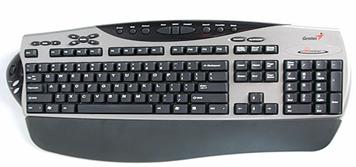
Keyboard merupakan unit input yang paling penting dalam suatu pengolahan data dengan komputer. Keyboard dapat berfungsi memasukkan huruf, angka, karakter khusus serta sebagai media bagi user (pengguna) untuk melakukan perintah-perintah lainnya yang diperlukan, seperti menyimpan file dan membuka file. Penciptaan keyboard komputer berasal dari model mesin ketik yang diciptakan dan dipatentkan oleh Christopher Latham pada tahun 1868, Dan pada tahun 1887 diproduksi dan dipasarkan oleh perusahan Remington. Keyboard yang digunakanan sekarang ini adalah jenis QWERTY, pada tahun 1973, keyboard ini diresmikan sebagai keyboard standar ISO (International Standar Organization). Jumlah tombol pada keyboard ini berjumlah 104 tuts. Keyboard sekarang yang kita kenal memiliki beberapa jenis port, yaitu port serial, ps2, usb dan wireless.
gambar-211.jpg
Jenis-Jenis Keyboard :
1.) QWERTY
2.) DVORAK
3.) KLOCKENBERG
Keyboard yang biasanya dipakai adalah keyboard jenis QWERTY, yang bentuknya ini mirip seperti tuts pada mesin tik. Keyboard QWERTY memiliki empat bagian yaitu :
1. typewriter key
2. numeric key
3. function key
4. special function key.
1. Typewriter Key
Tombol ini merupakan tombol utama dalam input. Tombol ini sama dengan tuts pada mesin tik yang terdiri atas alphabet dan tombol lainnya sebagaimana berikut :
• Back Space
Tombol ini berfungsi untuk menghapus 1 character di kiri cursor
• Caps Lock
Bila tombol ini ditekan, maka lampu indikator caps lock akan menyala, hal ini menunjukkan bahwa huruf yang diketik akan menjadi huruf besar atau Kapital, bila lampu indicator caps lock mati, maka huruf akan menjadi kecil.
• Delete
Tombol ini berfungsi untuk menghapus 1 karakter pada posisi cursor
• Esc
Tombol ini berfungsi untuk membatalkan suatu perintah dari suatu menu.
• End
Tombol ini berfungsi untuk memindahkan cursor ke akhir baris/halaman/lembar kerja
• Enter
Tombol ini berfungsi untuk berpindah ke baris baru atau untuk melakukan suatu proses perintah.
• Home
Untuk menuju ke awal baris atau ke sudut kiri atas layar
• Insert
Tombol ini berfungsi untuk menyisipkan character.
• Page Up
Tombol ini berfungsi untuk meggerakan cursor 1 layar ke atas
• Page Down
Tombol ini berfungsi untuk Menggerakkan cursor 1 layar ke bawah
• Tab
Tombol ini berfungsi untuk memindahkan cursor 1 tabulasi ke kanan.
2. Numeric Key
Tombol ini terletak di sebelah kanan keyboard. tombol ini terdiri atas angka dan arrow key. Jika lampu indikator num lock menyala maka tombol ini berfungsi sebagai angka. Jika lampu indikator num lock mati maka tombol ini berfungsi sebagai arrow key.
3. Function Key
Tombol ini terletak pada baris paling atas, tombol fungsi ini ini terdiri dari F1 s/d F12. Fungsi tombol ini berbeda-beda tergantung dari program komputer yang digunakan.
4. Special Function Key
Tombol ini terdiri atas tombol Ctrl, Shift, dan Alt. Tombol akan mempunyai fungsi bila ditekan secara bersamaan dengan tombol lainnya. Misalnya, untuk memblok menekan bersamaan tombol shift dan arrow key, untuk menggerakan kursor menekan bersamaan ctrl dan arrow key.
b. Mouse
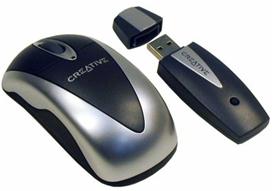
Mouse adalah salah unit masukan (input device). Fungsi alat ini adalah untuk perpindahan pointer atau kursor secara cepat. Selain itu, dapat sebagai perintah praktis dan cepat dibanding dengan keyboard. Mouse mulai digunakan secara maksimal sejak sistem operasi telah berbasiskan GUI (Graphical User Interface). sinyal-sinyal listrik sebagai input device mouse ini dihasilkan oleh bola kecil di dalam mouse, sesuai dengan pergeseran atau pergerakannya. Sebagian besar mouse terdiri dari tiga tombol, umumnya hanya dua tombol yang digunakan yaitu tombol kiri dan tombol kanan. Saat ini mouse dilengkapi pula dengan tombol penggulung (scroll), dimana letak tombol ini terletak ditengah. Istilah penekanan tombol kiri disebut dengan klik (Click) dimana penekanan ini akan berfungsi bila mouse berada pada objek yang ditunjuk, tetapi bila tidak berada pada objek yang ditunjuk penekanan ini akan diabaikan. Selain itu terdapat pula istilah lainnya yang disebut dengan menggeser (drag) yaitu menekan tombol kiri mouse tanpa melepaskannya dengan sambil digeser. Drag ini akan mengakibatkan objek akan berpindah atau tersalin ke objek lain dan kemungkinan lainnya. Penekanan tombol kiri mouse dua kali secara cepat dan teratur disebut dengan klik ganda (double click) sedangkan menekan tombol kanan mouse satu kali disebut dengan klik kanan (right click)Mouse terdiri dari beberapa port yaitu mouse serial, mouse ps/2, usb dan wireless.
mouse
Gambar 2.12 Mouse Wireless
c. Touchpad
Unit masukkan ini biasanya dapat kita temukan pada laptop dan notebook, yaitu dengan menggunakan sentuhan jari. Biasanya unit ini dapat digunakan sebagai pengganti mouse. Selain touchpad adalah model unit masukkan yang sejenis yaitu pointing stick dan trackball.
gambar-213a.jpggambar-213b.jpggambar-213c.jpg
Touch Pad                   Track Ball                     Pointing Stick
d. Light Pen
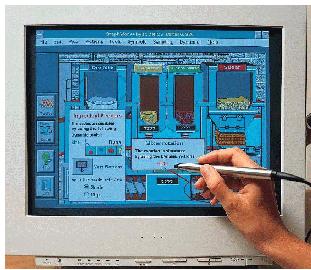
Light pen adalah pointer elektronik yang digunakan untuk modifikasi dan men-design gambar dengan screen (monitor). Light pen memiliki sensor yang dapat mengirimkan sinyal cahaya ke komputer yang kemudian direkam, dimana layar monitor bekerja dengan merekam enam sinyal elektronik setiap baris per detik.
gambar-214.jpg
Gambar Light Pen
e. Joy Stick dan Games Paddle
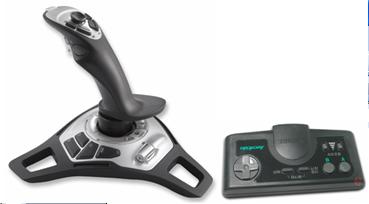
Alat ini biasa digunakan pada permainan (games) komputer. Joy Stick biasanya berbentuk tongkat, sedangkan games paddle biasanya berbentuk kotak atau persegi terbuat dari plastik dilengkapi dengan tombol-tombol yang akan mengatur gerak suatu objek dalam komputer.
gambar-215.jpg
Gambar Joy Stick dan Paddle Games
f. Barcode
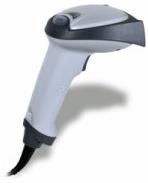
Barcode termasuk dalam unit masukan (input device). Fungsi alat ini adalah untuk membaca suatu kode yang berbentuk kotak-kotak atau garis-garis tebal vertical yang kemudian diterjemahkan dalam bentuk angka-angka. Kode-kode ini biasanya menempel pada produk-produk makanan, minuman, alat elektronik dan buku. Sekarang ini, setiap kasir di supermarket atau pasar swalayan di Indonesia untuk mengidentifikasi produk yang dijualnya dengan barcode.
gambar-217.jpg Gambar Barcode Reader
gambar-216.jpg Gambar Barcode
g. Scanner
Scanner adalah sebuah alat yang dapat berfungsi untuk meng-copy atau menyalin gambar atau teks yang kemudian disimpan ke dalam memori komputer. Dari memori komputer selanjutnya, disimpan dalam harddisk ataupun floppy disk. Fungsi scanner ini mirip seperti mesin fotocopy, perbedaannya adalah mesin fotocopy hasilnya dapat dilihat pada kertas sedangkan scanner hasilnya dapat ditampilkan melalui monitor terlebih dahulu sehingga kita dapat melakukan perbaikan atau modifikasi dan kemudian dapat disimpan kembali baik dalam bentuk file text maupun file gambar. Selain scanner untuk gambar terdapat pula scan yang biasa digunakan untuk mendeteksi lembar jawaban komputer. Scanner yang biasa digunakan untuk melakukan scan lembar jawaban komputer adalah SCAN IR yang biasa digunakan untuk LJK (Lembar Jawaban Komputer) pada ulangan umum dan Ujian Nasional. Scan jenis ini terdiri dari lampu sensor yang disebut Optik, yang dapat mengenali jenis pensil 2B. Scanner yang beredar di pasaran adalah scanner untuk meng-copy gambar atau photo dan biasanya juga dilengkapi dengan fasilitas OCR (Optical Character Recognition) untuk mengcopy atau menyalin objek dalam bentuk teks.
gambar-218.jpg
Gambar Scanner
Saat ini telah dikembangkan scanner dengan teknologi DMR (Digital Mark Reader), dengan sistem kerja mirip seperti mesin scanner untuk koreksi lembar jawaban komputer, biodata dan formulir seperti formulir untuk pilihan sekolah. Dengan DMR lembar jawaban tidak harus dijawab menggunaan pensil 2 B, tapi dapat menggunakan alat tulis lainnya seperti pulpen dan spidol serta dapat menggunakan kertas biasa.
h. Kamera Digital
Perkembangan teknologi telah begitu canggih sehingga komputer mampu menerima input dari kamera. Kamera ini dinamakan dengan Kamera Digital dengan kualitas gambar lebih bagus dan lebih baik dibandingkan dengan cara menyalin gambar yang menggunakan scanner. Ketajaman gambar dari kamera digital ini ditentukan oleh pixel-nya. Kemudahan dan kepraktisan alat ini sangat membantu banyak kegiatan dan pekerjaan. Kamera digital tidak memerlukan film sebagaimana kamera biasa. Gambar yang diambil dengan kamera digital disimpan ke dalam memori kamera tersebut dalam bentuk file, kemudian dapat dipindahkan atau ditransfer ke komputer. Kamera digital yang beredar di pasaran saat ini ada berbagai macam jenis, mulai dari jenis kamera untuk mengambil gambar statis sampai dengan kamera yang dapat merekan gambar hidup atau bergerak seperti halnya video.
gambar-219.jpg
Kamera Digital
i. Mikropon dan Headphone
Unit masukan ini berfungsi untuk merekam atau memasukkan suara yang akan disimpan dalam memori komputer atau untuk mendengarkan suara. Dengan mikropon, kita dapat merekam suara ataupun dapat berbicara kepada orang yang kita inginkan pada saat chating. Penggunaan mikropon ini tentunya memerlukan perangkat keras lainnya yang berfungsi untuk menerima input suara yaitu sound card dan speaker untuk mendengarkan suara.
gambar-220.jpg
Gambar headphone
j. Graphics Pads
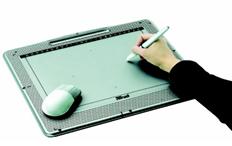
Teknologi Computer Aided Design (CAD) dapat membuat rancangan bangunan, rumah, mesin mobil, dan pesawat dengan menggunakan Graphics Pads. Graphics pads ini merupakan input masukan untuk menggambar objek pada monitor. Graphics pads yang digunakan mempunyai dua jenis. Pertama, menggunakan jarum (stylus) yang dihubungkan ke pad atau dengan memakai bantalan tegangan rendah, yang pada bantalan tersebut terdapat permukaan membrane sensitif sentuhan ( touch sensitive membrane surface). Tegangan rendah yang dikirimkan kemudian diterjemahkan menjadi koordinat X – Y. Kedua, menggunakan bantalan sensitif sentuh ( touch sensitive pad) tanpa menggunakan jarum. Cara kerjanya adalah dengan meletakkan kertas gambar pada bantalan, kemudian ditulisi dengan pensil.
gambar-221.jpg


OUTPUT Komputer


Pasti teman - teman sudah tidak asing lagi dengan beberapa perangkat pada gambar diatas.
Langsung saja kepokok bahasan. beberapa contoh Output Device :
    1. Monitor : alat keluaran yang memberikan dan menampilkan informasi atau data atau instruksi yang dihasilkan atau sedang dilakukan oleh komputer.
      2. Printer : alat keluaran yang dapat mencetak teks atau gambar hasil pengolahan komputer ke media kertas atau media lainnya seperti kertas transparansi.
        3. Plotter : merupakan alat keluaran yang mempunyai fungsi sama dengan printer. Perbedaannya adalah plotter digunakan untuk mencetak gambar yang berukuran cukup besar, seperti gambar mesin dan konstruksi bangunan.
          4. Speaker/Headset : Speaker adalah alat keluaran yang menghasilkan output dalam bentuk suara.
            5. Proyektor : alat keluaran yang fungsinya sama seperti monitor, biasa digunakan untuk presentasi karna gambar yang dikeluarkan dipancarkan melalui cahaya yang langsung bisa dipancarkan ke dinding sehingga bisa diatur skalanya.

            Sekian untuk posting kali ini. untuk gambarnya teman - teman bisa searching di google.com, hehee...